Contenido básico para tu chart
Tonico no está pensado para que armes un documento bonito a punta de parches, sino para que construyas un chart claro, musical y fácil de mantener. Para eso trabaja con pocos bloques base que conviene entender desde el principio.
Secciones y frases
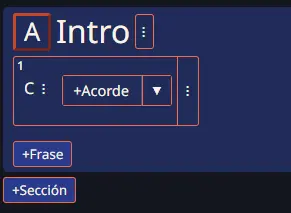
Las secciones son los bloques más grandes de la canción: intro, verso, coro, puente o cualquier bloque que necesites nombrar. El nombre queda totalmente a tu discreción. Las secciones reciben automáticamente una letra identificadora, A, B, C, etc., según el orden en que aparecen en el chart.
Las frases te permiten separar las ideas musicales de forma más precisa y coherente dentro de una sección. ¿Cómo identificarlas? Definitivamente, no por compás musical. Tú, como transcriptor, puedes interpretar una frase como quieras: una línea de la letra, un conjunto de acordes que naturalmente vayan juntos, o cualquier otra unidad que tenga sentido para ti. Las frases se numeran automáticamente dentro de cada sección, lo cual es bastante práctico al momento de ensayar: "Sección C, frase 4".
Este modelo hace que el chart sea más flexible. Un cambio rápido de arreglo normalmente significa mover, dividir o editar unas pocas frases, no rehacer un documento entero.
Contenido
El tercer y último nivel de profundidad es el contenido en sí del chart: acordes, con o sin letra, símbolos musicales, notas interpretativas y cambios de tonalidad. El contenido vive dentro de las frases, completando la estructura: Sección > Frases > Contenidos. Estos tipos de contenido son suficientes para construir el chart. Si tienes alguna sugerencia para otro tipo de contenido, no dudes en escribirme a hello@tonico.app.
Cada tipo de contenido tiene su propio Constructor. En esta parte del tutorial voy a explicarte el uso más simple de cada uno, y la siguiente página se enfocará en los casos de uso más avanzados.
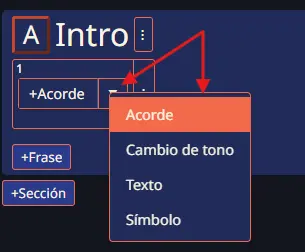
En cada frase encontrarás un botón para agregar contenido. Si haces clic en la pequeña flecha hacia abajo, podrás escoger qué tipo de contenido insertar. Por defecto, el constructor que se abre es el de Acordes.
Constructor de acordes
Seguramente es el tipo de contenido que más usarás. De hecho, cada vez que agregas una nueva frase, el Constructor de Acordes se abre automáticamente para ahorrarte tiempo. Lo describiré de arriba hacia abajo.
Botones para acceder a la letra y a la notación de trastes
Estos los explicaré más adelante. Por ahora solo te recomiendo usar la notación de trastes cuando sea realmente necesaria para destacar una sonoridad específica.
Vista previa y controles principales
La barra azul alargada mostrará el nombre del acorde en tiempo real conforme lo vayas armando. Te prometo que traté de usar las notaciones más populares para cada estructura. En el proceso descubrí que hay más reglas para escribir un acorde que reglas en el béisbol. Si tienes una propuesta de ajuste, te animo a escribirme con evidencia documental para sostener tu argumento.
A la derecha encontrarás el botón de Agregar o Guardar, según el caso, y la X para cancelar, que descarta cualquier cambio o entrada realizada en el Constructor.
Selector de intervalos del acorde
Según mis cuentas e intenciones, es virtualmente posible construir cualquier acorde. En esta franja tienes a tu disposición cada intervalo para escoger exactamente el que quieres agregar. Puedes manipularlos a tu gusto más allá de la tonalidad donde estás trabajando. Es decir, puedes agregar un acorde de Cm, modificando la tercera, incluso si estás en C mayor. Lo mismo aplica para cualquiera de los demás intervalos.
Un detalle pequeño que agregué es que la nota exacta correspondiente a cada intervalo seleccionado se muestra dentro de su casilla. Puede venir muy bien si el transcriptor está trabajando armonías vocales en paralelo.
Selector de raíz del acorde
No me apedreen por cuántas notas alguien pueda meter dentro de un "acorde". Lo importante aquí es indicar cuál es la nota raíz, no confundir con el bajo, que podría ser distinto. En cualquier escala diatónica existe un C, D, E, F, G, A o B, con las alteraciones que correspondan según la tonalidad, por supuesto.
Sea cual fuere tu grado de familiaridad con la armonía, solo necesitas saber que en cada tonalidad aparecen naturalmente ciertos acordes. El Constructor puede preseleccionar los intervalos de esos acordes con solo pulsar la nota raíz correspondiente.
Eso significa que, al elegir el primer grado en una tonalidad mayor, no solo estarás escogiendo la raíz, sino también una tercera mayor y una quinta justa. Si escoges el segundo grado, los intervalos serán tercera menor y quinta justa, lo cual verás reflejado en el nombre del acorde de inmediato.
Orden recomendado de uso
Todo parte de escoger primero la raíz del acorde, luego los intervalos específicos si hace falta y, por último, el bajo si es distinto de la nota raíz. La letra y la información de trastes son completamente opcionales.
Constructor de acordes: nivel intermedio
¿Qué pasa si necesitas usar séptimas en todos los acordes? ¿Y qué si necesitas inversiones o acordes no diatónicos? No te preocupes, te tengo buenas noticias. Tonico soporta todo esto de forma natural y, más importante todavía, todos esos acordes se transpondrán correctamente si usas cambios de tonalidad, tanto en el editor como en el visor.
Una raíz no diatónica
Si la nota raíz del acorde no pertenece a la tonalidad, por ejemplo Eb dentro de C mayor, tienes un pequeño checkbox llamado No diatónico. Al activarlo, aparecerán las demás opciones de raíz que no forman parte natural de la tonalidad. Si eres un freak de la armonía, debajo de cada una verás el grado alterado que representa con respecto a la tonalidad base, aunque esa sea solo una de varias maneras posibles de interpretarlo.
Agregando séptimas diatónicas
Si tu chart usa séptimas con frecuencia, hay un checkbox dedicado para que, además de construir la tríada, también se agregue la séptima diatónica correspondiente.
Bajos e inversiones
El último checkbox del Constructor abre un mundo de posibilidades: muestra las opciones de bajo. Sin alterar la raíz ni los intervalos del acorde, puedes escoger arbitrariamente la nota que aparecerá en el bajo, y eso se reflejará de inmediato en el nombre del acorde.
Como también es un selector de nota, sigue el mismo principio: diatónico vs. no diatónico, con su propio checkbox para mostrar opciones no diatónicas. Eso significa que puedes hacer cosas como CMaj7/Eb estando en C mayor sin ningún problema.
Letra y notación de trastes
El Constructor de Acordes ofrece dos funcionalidades complementarias: un editor de letra y una sección para anotar con precisión el posicionamiento del acorde en la guitarra.
El editor de letra permite posicionar el acorde exactamente sobre la sílaba que quieras usando la barra de desplazamiento. Si necesitas indicar que el acorde va antes de la letra, te recomiendo incluir un "- " dentro del texto. Lo mismo aplica si el acorde debe quedar después de la última sílaba. Tendrás una vista previa en tiempo real conforme vayas ajustando todo antes de guardar.
Debes saber que en la sección de Tips y atajos te mostraré otra manera mucho más efectiva de introducir la letra de la canción. Este mecanismo dentro del Constructor puedes verlo como una forma de edición rápida.
En cuanto a la notación de trastes, es importante aclarar que dentro del editor no tiene un impacto visual especial. Pero en el Visor, es decir, en el chart publicado, cualquier acorde que tenga notación de trastes mostrará esa información al pasar el puntero sobre él.
El formato es muy sencillo. No está pensado para escribir líneas musicales sino posiciones de acordes que el transcriptor considere relevantes. x significa que la cuerda no se toca y 0 significa cuerda al aire. Si tu guitarra tiene 99 trastes, viniste al lugar correcto porque ese es el valor máximo.
Símbolos musicales
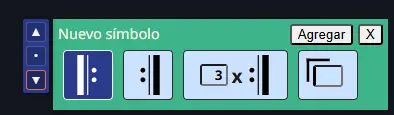
Usa símbolos musicales para dar indicaciones de cómo debe interpretarse el chart. Por ahora están disponibles aperturas y cierres de repetición, cierres con múltiples repeticiones y casillas de repetición. Dos de estos símbolos requieren que escribas un número, mientras que los otros se insertan directamente.
Hay un par de cosas que a mí me ha servido tener en cuenta al transcribir:
- Si estás escribiendo solo acordes, sin letra, es muy probable que uses más repeticiones y casillas de repetición.
- Recuerda que esto es una app digital. A diferencia de una hoja impresa o de un PDF con espacio limitado, aquí puedes copiar y pegar cuantas veces haga falta sin penalización real.
- Al final, lo que más interesa es que el chart sea fácil de seguir, especialmente si va a usarse en vivo. Yo casi siempre prefiero hacerlo secuencial: si el mismo coro se repite varias veces, lo inserto varias veces en el orden en que sucede la canción en lugar de enviar al lector de la sección F a la B solo para "ahorrar espacio" innecesariamente.
- Al final, es tu elección.
Notas de texto
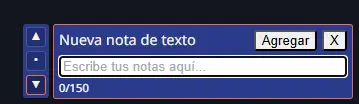
Usa notas de texto para cues breves que deben sobrevivir al ensayo y al escenario: dinámicas, entradas de instrumentos, recordatorios de arreglo o instrucciones cortas de interpretación.
Conviene usarlas con criterio. Unas pocas señales claras ayudan mucho más que convertir el chart en una pared de marcas y comentarios. Intencionalmente, el límite máximo es de 150 caracteres.
Cambios de tonalidad
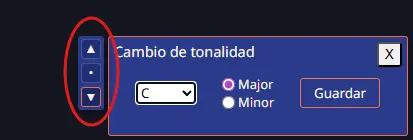
Si una canción modula, marca el cambio exactamente donde ocurre con un Key Change. Al insertarlo, Tonico sabrá qué opciones ofrecerte desde ese punto en adelante en el Constructor de Acordes. Puedes cambiar de modo, incluso, y puedes hacerlo tantas veces como quieras.
Esto es especialmente útil en canciones con más de un centro tonal o en arreglos en vivo donde la tonalidad cambia entre una parte y otra. Además, si la canción repite una secuencia de acordes que ya tenías escrita, pero en otra tonalidad, el cambio de tonalidad puede ahorrarte el esfuerzo de reescribirla o de modificar acorde por acorde.
Pueden existir tantos Key Changes dentro del chart como quieras. Tú decides si un pequeño intercambio modal vale más la pena escribirlo como acordes no diatónicos, sin Key Change, o si prefieres escribirlo dentro de un cambio de tonalidad que dure solo una porción de una frase y luego regrese a la tonalidad base. Es tu decisión.
El Key Change es posiblemente la pieza más compleja de todo Tonico, y por ende conviene tener una idea razonable de lo que quieres lograr armónicamente antes de usarlo. Debido a las implicaciones de insertarlo, moverlo o eliminarlo, encontrarás bastantes casos con mensajes de advertencia preguntándote qué quieres hacer, cómo quieres hacerlo o, directamente, bloqueando la acción hasta que manipules primero el Key Change.
Mover, eliminar, copiar o pegar secciones o frases que contienen Key Changes son los casos más delicados. Intencionalmente he limitado el efecto de esas acciones para evitar transposiciones no deseadas. Sí se pueden realizar, pero a veces requerirán más de un clic para hacerse efectivas, precisamente para que el recálculo no te sorprenda por la espalda.
Transposición
Este es uno de los trucos menos conocidos, incluso entre beta testers: si ya escribiste todo tu chart, aun con cambios de tonalidad complejos, y luego cambias la tonalidad base del chart, todo se recalculará automáticamente. Esto ocurre en el editor.
Es especialmente útil cuando tomas como base una copia de otra versión escrita en una tonalidad, pero quieres transcribir tu propia versión en otra distinta.
Esto es diferente de la transposición en el Visor del chart publicado, porque aquí estás manipulando y recalculando la tonalidad base real del chart.