Crea tu primer chart
Aquí recibes el verdadero poder de Tonico.app en tus manos: crear tus propios charts en minutos, sin necesidad de generar documentos, aunque si realmente lo necesitas, también es posible.
Crea tu cuenta de Tonico.app
Empieza desde Iniciar sesión en Tonico.app. Tonico vive en el navegador, así que puedes moverte entre dispositivos y trabajar entre borradores, charts publicados y colecciones sin instalar nada ni pelear con sincronizaciones de escritorio.
Recuerda: tu cuenta es gratuita y puede seguir siéndolo para siempre si es todo lo que necesitas. No tienes límite de creación de charts, ediciones, publicaciones ni vistas.
Puedes usar tu cuenta de Google directamente con Tonico.app. Así no tendrás que recordar otra contraseña y tu acceso será mucho más rápido. O, si prefieres, puedes usar cualquier correo electrónico que tengas; en ese caso, deberás confirmarlo.
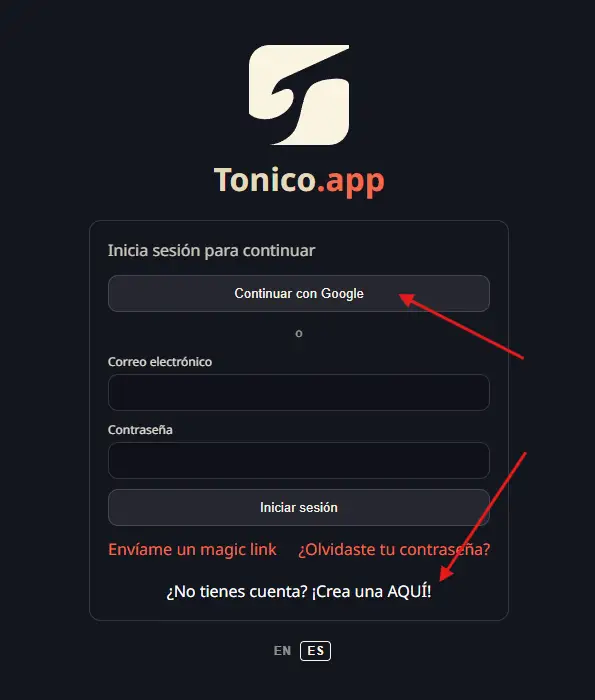
Si estás creando tu cuenta por primera vez, asegúrate de elegir en la siguiente pantalla un nombre de usuario con el que te sientas cómodo públicamente. Esa identidad acompañará tus charts publicados, así que conviene dejarla bien desde el principio. A diferencia de tu biografía, que es opcional, el nombre de usuario es permanente.
Crea tu primer chart
Al entrar en tu cuenta llegarás al Panel principal. Desde ahí administras tus charts. Haz clic en el botón "+ Crear nuevo chart" para entrar al Editor.
Lo primero es identificar bien tu chart: título, artista y versión o álbum. Son datos clave para que tanto tú como otros usuarios encuentren ese contenido con facilidad. Puedes escribirlos manualmente, pero...
Te recomiendo escribir el título y el artista de forma parcial. Con eso el buscador tendrá suficiente información para darte sugerencias, entre las cuales podrás elegir la correcta. Esto es especialmente útil cuando una canción tiene muchas versiones o covers.
Si ya tienes el link de la canción en Spotify, puedes copiarlo y pegarlo en el buscador. Esto traerá parte de la información para agilizar la búsqueda, aunque Spotify no siempre es muy amigable y podría ayudar menos de lo esperado.
Al seleccionar una sugerencia, se completará la información principal de la canción y se añadirá el enlace de Apple Music a las referencias. Además, con esos datos podrás buscar otros enlaces de referencia, como Spotify y YouTube, si todavía no los has añadido.
Una vez que tengas la información base, puedes añadir los comentarios del transcriptor. Aquí puedes incluir afinación, uso de capo, instrumentación o cualquier otro detalle. También es un buen lugar para agregar, por ejemplo, el BPM de la canción.
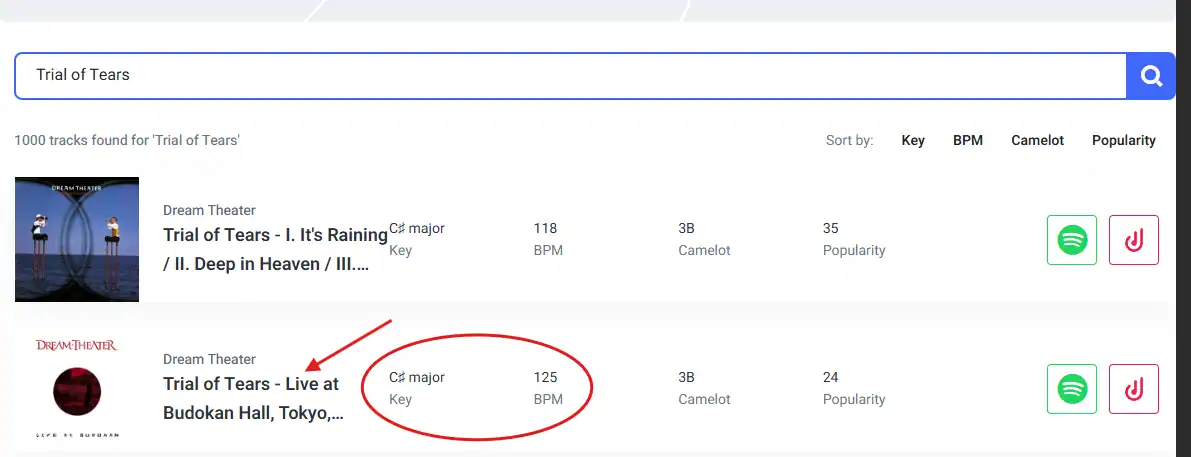
Puedes usar el enlace "Buscar BPM y Tonalidad", que te lleva a Tunebat.com con el nombre de la canción ya escrito en la búsqueda. Edítalo si hace falta hasta encontrar la versión específica que corresponde con la tuya.
Con esto tendrás lista toda la información base del chart. Puedes colapsar o expandir esta sección informativa haciendo clic en la barra gris "Identidad del chart".
Indicando la tonalidad inicial
Cada chart que escribes parte de una tonalidad inicial. Dicha tonalidad le da contexto al Constructor de Acordes para que sepa qué opciones tienes a tu disposición. Y se llama inicial porque sí, es posible cambiar la tonalidad a mitad de la canción, o cuantas veces quieras. Pero la tonalidad inicial es el referente de todo el chart.
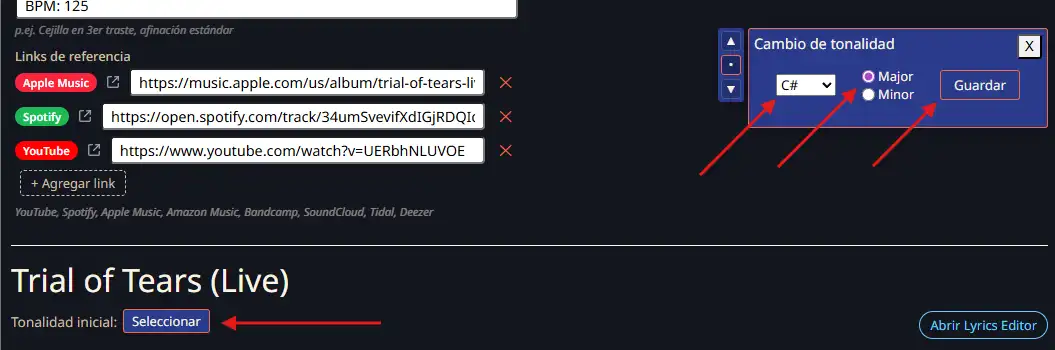
Si ya sabes la tonalidad inicial de la canción o la obtuviste de Tunebat.com, desde el link sugerido en las notas del transcriptor, puedes agregarla al chart haciendo clic en el botón "Seleccionar" que aparece debajo del título de la canción. Ahí podrás escoger la nota de la tonalidad y el modo, mayor o menor, según esté disponible. Acá solo he colocado tonalidades reales cuya armadura puede escribirse en un pentagrama. Por ejemplo, G# Mayor no existe, pero sí su equivalente enarmónico, Ab Mayor.
Si una canción está en tonalidad menor pero tú quieres usar su relativa mayor para definir la tonalidad, yo no voy a ser quien te juzgue ;) Escríbela de la manera que te resulte más cómoda.
¡Guarda tu borrador!
El último paso para dejar todo listo es, por supuesto, guardar por primera vez. Haz clic en "Guardar" en la barra superior, a la derecha. Con eso, tu borrador quedará listo y podrás entrar de lleno en el contenido.
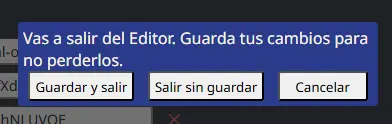
Siempre que hagas clic en "Regresar al Panel" en la barra superior, verás un pequeño pop-up:
- Guardar y salir: guarda los cambios, aunque lo hayas hecho hace un segundo, y te redirige al Panel principal.
- Descartar y salir: descarta todos los cambios realizados desde la última vez que guardaste y luego te redirige al Panel principal.
- Cancelar: detiene la salida y te deja en el Editor, sin guardar, para que reconsideres tus opciones.