Controles del Lector de Charts
El Lector de Charts de Tonico.app está diseñado para que no tengas que pelearte con una interfaz recargada, sino concentrarte en leer, navegar y tocar la canción sin fricción.
Abre un chart y léelo donde quieras, a tu manera
El Lector de Charts de Tonico.app es muy fácil de usar. Se divide en dos partes principales:
- La cabecera: aquí encontrarás la información del chart, sus controles y otras opciones de navegación.
- El contenido del chart: aquí viven las secciones, frases y el resto del material musical de la canción.
La cabecera
En la zona central de la cabecera podrás identificar el nombre de la canción, el artista y la versión o el álbum de la transcripción. La información del chart también incluye las secciones Notas del transcriptor, para cualquier comentario que el autor haya considerado oportuno añadir, y Enlaces de referencia, para que puedas escuchar exactamente la versión que fue transcrita. Cada botón de plataforma te lleva al enlace correspondiente.
Junto al nombre del chart encontrarás dos botones especialmente útiles:
- Recargar: vuelve a cargar el chart de una manera especial. Es útil cuando se publicaron cambios recientes y todavía no los ves reflejados.
- Copiar a Mis Charts: si tienes una cuenta de Tonico.app, al hacer clic se abrirá el Panel Principal y se creará una copia exacta de este chart en tu librería. Esa copia queda vinculada al chart de origen para preservar su trazabilidad.

Debajo de la zona de identificación encontrarás los controles de visualización:
- Tono: al cambiar el valor de este selector, el chart se transpone al instante a la nueva tonalidad.
- Ajustes: define cómo verás el chart cuando entres en modo Play.
- Columnas: determina en cuántas columnas se dividirá el contenido en la pantalla de tu dispositivo, con un máximo de tres columnas.
- Paginación: si el chart ocupa varias páginas en tu dispositivo, Continua conserva la última columna de la derecha al avanzar, mientras que Completa hace un salto de página total.
- Letra: cambia el tamaño de las lyrics del chart e incluso permite ocultarlas.
- Acordes: cambia el tamaño de los acordes sin afectar el tamaño de las lyrics.
- Play: activa el modo Play, que oculta elementos innecesarios y usa todo el espacio posible del dispositivo para mostrar el chart.
- Claro / Oscuro: alterna la configuración de color para adaptarse a tu preferencia.
A la izquierda de la cabecera también encontrarás un enlace a la página principal de Tonico.app, un acceso al Panel Principal si tienes cuenta y el interruptor de idioma para la interfaz del viewer. Ese cambio afecta botones y controles, no la letra de la canción.
Contenido del chart
Aquí encontrarás el chart tal como fue transcrito por el autor, incluyendo notas de texto y cualquier otro tipo de contenido musical como acordes, cambios de tonalidad y símbolos.
La organización visual del contenido, especialmente la distribución en columnas, solo ocurre cuando entras en modo Play. Antes de eso, verás una página vertical con scroll.
Modo Play
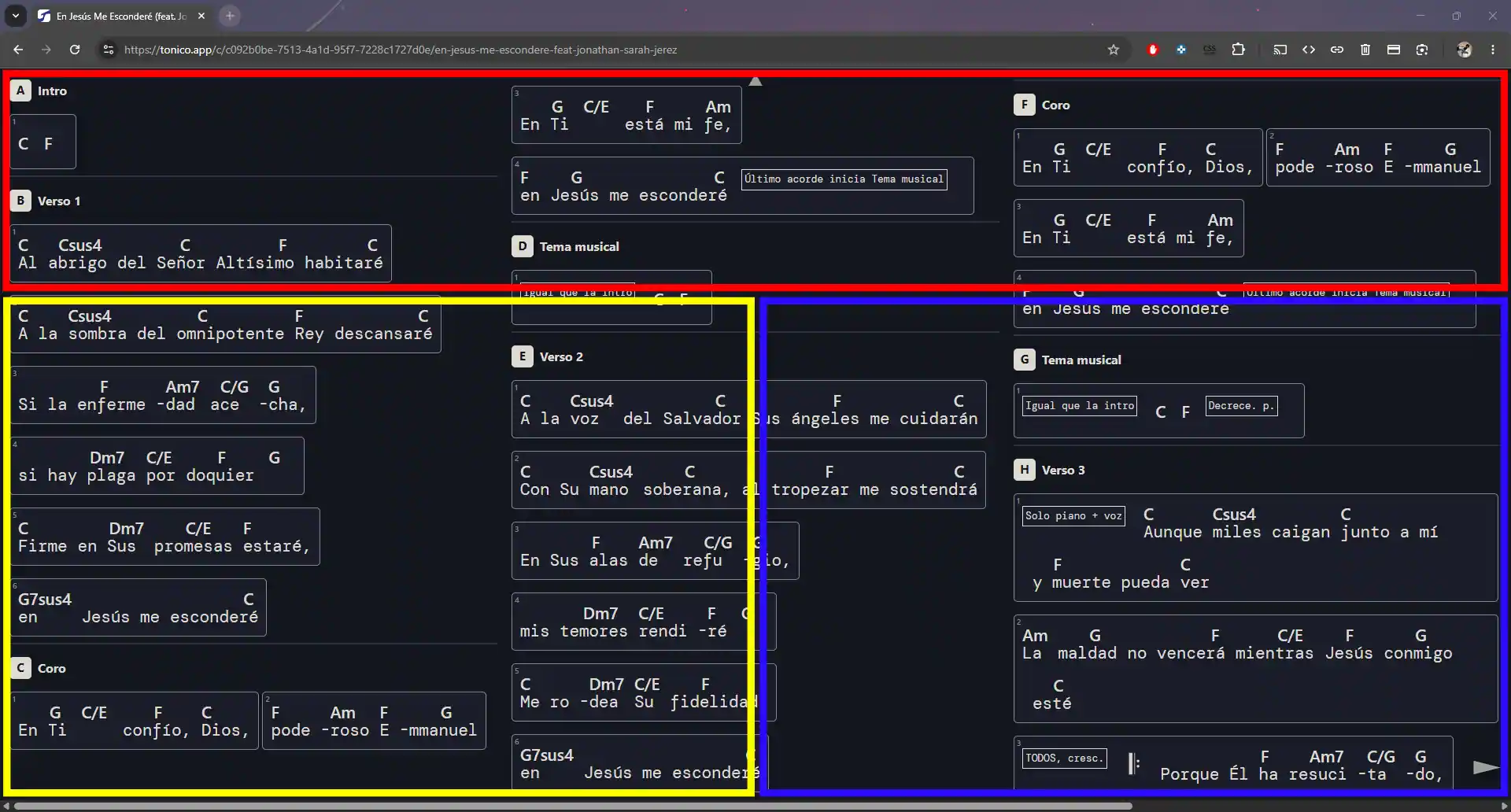
Al entrar en modo Play, además de liberar espacio para enfocarse en el contenido, el Lector activa tres controles especiales para manipular el chart de la manera más simple posible. Son tres zonas invisibles que cubren toda la pantalla de tu dispositivo.
- Clic en la mitad superior / tecla Esc: salir del modo Play.
- Clic en la mitad inferior derecha / barra espaciadora / flecha derecha: avanzar una página.
- Clic en la mitad inferior izquierda / flecha izquierda: retroceder una página.